

نحوه نصب و راه اندازی اولیه هدست واقعیت مجازی متاکوئست
چطور هدست واقعیت مجازی متاکوئست را راه اندازی کنیم:
برای اینکار شما نیاز به اکانت پرسرعت VPN، اکانت فیس بوک و نصب Oculus روی گوشی خود دارید. همچنین باید یک اکانت وای فای مشترک بین گوشی و هدست شما وجود داشته باشد. اصل مطلب این است که شما باید با کمک وی.پی.ان خود یک اکانت فیس بوک درست کنید، بعد بتوانید اینترنت همراه با v-p-n را برای هدست واقعیت مجازی خود هات اسپات کنید تا بتوانید در آن وارد اکانت فیس بوک خود شوید.
چطور داخل لپ تاپ یا کامپیوتر خود v-p-n نصب کنم؟
وارد مایکروسافت استور بشوید، در باکس سرچ vpn را جست و جو کنید و یکی از گزینه ها را انتخاب کنید.
داخل جعبه هدست متاکوئست 2 چه چیزهایی وجود دارد؟
خود عینک به همراه کنترلرها ، spacer مخصوص برای افراد عینکی و پایه نگه دارنده گوشی
برای راه اندازی متاکوئست :
دکمه پاور روی هدست را دوثانیه نگه دارید، سپس دکمه روی یکی از کنترلرها را بزنید تا روشن شود، عینک را روی چشمان خود قرار دهید، در اینجا عینک و کنترلرها به صورت خودکار مچ می شوند.بعد از اینکه زبان خود را انتخاب کردید، یک کلیپ تبلیغاتی به شما نمایش داده می شود. برای دانلود آپدیت های اولیه حتما نیاز به اینترنت دارید که در ایران باید حتما V.P.Nداشته باشید.
شیر کردن اینترنت به همراه وی.پی.ان برای هدست:
بعد از اتصال به وی.پی.ان در لپ تاپ، وارد سایت فیس بوک شده و اکانت جدید ایجاد کنید.
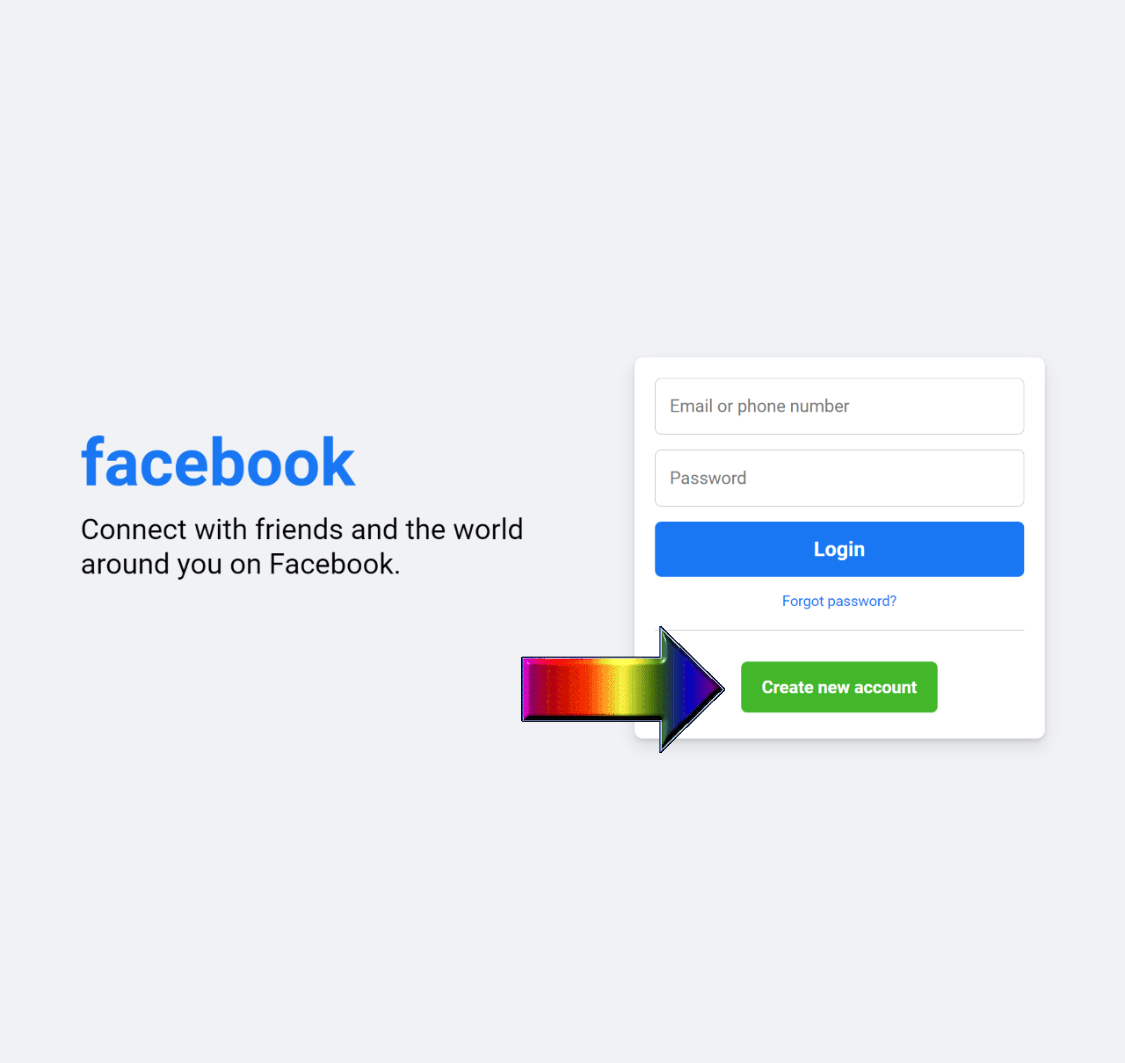
برای این کار در صفحه اصلی facebook ، گزینه creat new account را بزنید:
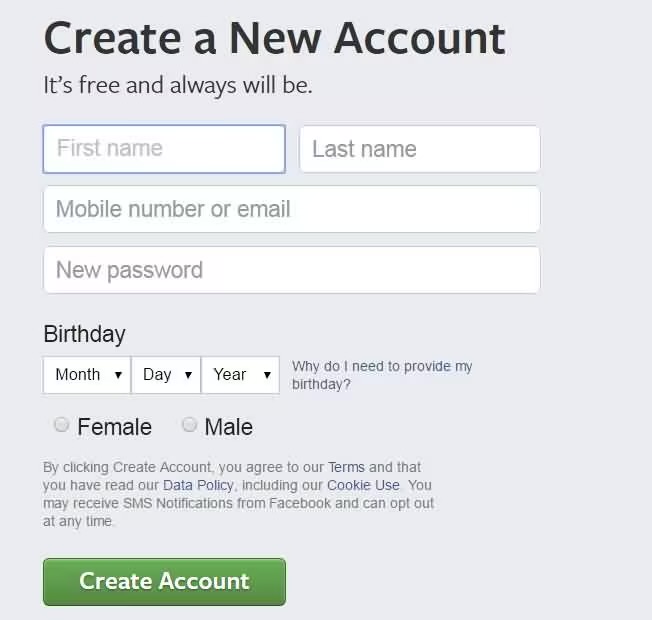
اطلاعات خود را وارد کنید، سعی کنید در قسمت mobile number or email حتما شماره خود را وارد کنید چون بدون شماره نمی توان developer mode را فعال کرد.
بعد از ساخت اکانت، از قسمت پایین لپ تاپ روی گزینه ای که کانکشن اینترنت را نشان داده راست کلیک کرده و opennetwork and internet settings را انتخاب کنید. در قسمت change adapter option ، کانکشن مربوط به وی پی ان را با یک بار خاموش روشن کردن وی پی ان شناسایی کنید.
سپس وارد قسمت هات اسپات شده و حالا باید کانکشن وی پی ان را روی هات اسپات share کنیم، برای اینکار باید با کلیک راست روی کانکشن VPN گزینه properties را انتخاب کنید و در قسمت sharing کانکشن هات اسپات را وارد کرده و هر دو گزینه را تیک میزنیم.
حالا با هدست متاکوئیست وصل می شویم به اینترنتی که هات اسپات کرده ایم، برای رمز و کاربری هات اسپات در قسمت network & internet وارد بخش mobile hotspot می شویم.
در مرحله بعدی باید اپلیکشن Oculus را روی گوشی خود نصب کنید و اکانت فیس بوک خود را وارد کنید، در این مرحله روی صفحه هدست کدی ظاهر می شود که باید آن را در گوشی وارد کنید تا دو دستگاه pair شوند. برای اجرای مراحل اولیه نصب هدست که حدود 2 گیگابایت داده می باشد، آن را به شارژر وصل کنید و کنار بگذارید تا زمانی که پیام اتمام به شما بفرستد.
حالا در این مرحله تنظیمات Boudary باید انجام گیرد، یعنی شما باید سطح ارتفاع محیط اطراف خود را تعریف کنید تا از برخورد شما با اشیای اطراف در زمانی که عینک به سر دارید جلوگیری شود. بعد از این می توانید تمام بازی ها و برنامه های مورد علاقه خود را از اوکولوس استور دانلود کنید و لذت ببرید.
نکات سایت عصرموبایل درباره راه اندازی متاکوئست
-
ساخت اکانت فیسبوک با IP پایدار و Real
بسیاری از کاربران از VPNهای رایگان استفاده میکنند که IP آنها مرتب تغییر میکند و این باعث میشود فیسبوک اکانت را بلاک کند. باید از VPN پرسرعت با IP ثابت (Static) استفاده کنید، خصوصاً موقع ثبت شماره موبایل.
-
بهینهکردن اشتراک اینترنت (Hotspot) برای هدست
بهتر است هاتاسپات لپتاپ را روی باند 5GHz تنظیم کنید تا سرعت دانلود آپدیت اولیه ( حدود 2 گیگابایت) افت نکند. این مورد برای اجرای روان و جلوگیری از Timeout حیاتی است.
-
فعالسازی Developer Mode قبل از آپدیت اولیه
اگر بعد از ساخت اکانت مستقیماً هدست را بهروزرسانی کنید، ممکن است بعدها برای فعالکردن Developer Mode به دردسر بیفتید. بهتر است همین ابتدا این حالت را فعال کنید تا محدودیتی برای نصب اپهای جانبی نداشته باشید.
-
حذف یا غیرفعال کردن Sleep Mode لپتاپ
حین اشتراکگذاری اینترنت با هدست، اگر لپتاپ وارد حالت Sleep شود، فرایند دانلود و آپدیت قطع میشود. قبل از شروع کار، در تنظیمات ویندوز این حالت را غیرفعال کنید.
-
تنظیم دقیق Boundary برای استفاده امنتر
بسیاری از کاربران تازهکار این مرحله را سریع رد میکنند. ولی اگر محیط را میلیمتری اسکن و ثبت کنید، خطر برخورد با وسایل یا دیوار به حداقل میرسد و تجربه بازی هم غوطهورتر میشود.